
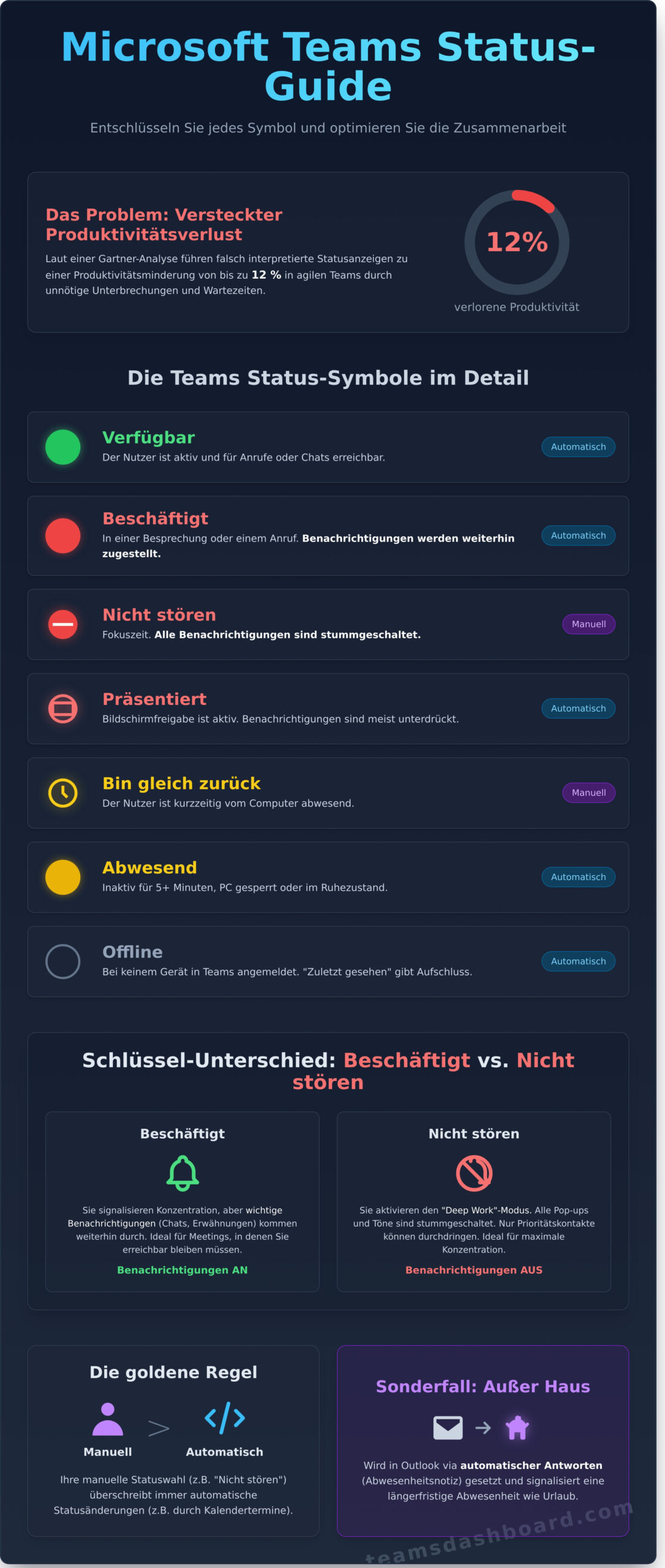
Laut einer Gartner-Analyse aus Q1 2025 führen falsch interpretierte Verfügbarkeitsanzeigen in Microsoft Teams zu einer Produktivitätsminderung von bis zu 12 % in agilen Projektteams. Sie kennen diese Ineffizienz aus dem Arbeitsalltag nur zu gut. Ein grüner Punkt signalisiert Verfügbarkeit, doch der Kollege ist seit 30 Minuten in einem ungebuchten Meeting. Ein roter Kreis mit weißem Strich sorgt für Verwirrung, und der Versuch, die tatsächliche Kapazität einer ganzen Abteilung zu erfassen, gleicht oft einem Blick in eine Kristallkugel.
Dieser Guide beendet das Rätselraten und gibt Ihnen die Kontrolle zurück. Wir liefern Ihnen eine präzise Aufschlüsselung für die teams status bedeutung und zeigen Ihnen, wie Sie jedes Symbol nicht nur verstehen, sondern strategisch für eine optimierte Zusammenarbeit nutzen. Lesen Sie weiter, um alle Icons auf einen Blick zu entschlüsseln, Ihren eigenen Status für maximale Fokussierung manuell zu optimieren und eine Lösung zu entdecken, die Ihnen vollständige Transparenz über die Erreichbarkeit Ihres gesamten Unternehmens ermöglicht.
Wichtigste Erkenntnisse
- Verstehen Sie die genaue Teams Status Bedeutung aller Symbole und lernen Sie, Ihre Verfügbarkeit präzise und zeitgesteuert festzulegen.
- Etablieren Sie klare Kommunikationsregeln für „Beschäftigt“ vs. „Nicht stören“, um die Produktivität zu maximieren und digitale Störungen zu reduzieren.
- Decken Sie die Logik auf, wie Teams Ihren Status automatisch berechnet, und übernehmen Sie durch manuelle Einstellungen die volle Kontrolle.
- Erkennen Sie die Grenzen der Standard-Statusansicht und entdecken Sie eine Methode für die lückenlose Echtzeit-Übersicht der Team-Verfügbarkeit.
Alle Microsoft Teams Status Symbole und ihre Bedeutung im Überblick
In modernen digitalen Arbeitsumgebungen ist Effizienz der Schlüssel zum Erfolg. Die Statusanzeige in Microsoft Teams ist mehr als nur ein farbiger Punkt neben einem Profilbild; sie ist ein zentrales Instrument zur Steuerung der internen Kommunikation und zur Optimierung von Arbeitsabläufen. Ein korrekt interpretierter Status verhindert unnötige Unterbrechungen, signalisiert Verfügbarkeit für dringende Anfragen und liefert wertvollen Kontext über die Erreichbarkeit von Kollegen. Das Verständnis der grundlegenden Farben – Grün, Rot und Gelb – ist der erste Schritt. Doch die wahre Teams Status Bedeutung entfaltet sich erst im Detail, wenn man die Nuancen zwischen Symbolen wie „Beschäftigt“ und „Nicht stören“ oder die Priorisierung von manuellen Einstellungen gegenüber automatischen Kalendereinträgen versteht.
Die präzise Nutzung dieser Indikatoren ermöglicht es Teams, die asynchrone Zusammenarbeit zu meistern und die Produktivität gezielt zu steigern. Jeder Status ist ein Datensignal, das, richtig gelesen, die Grundlage für eine störungsfreie und fokussierte Arbeitskultur legt.
Status-Tabelle: Symbole und ihre Definitionen
Um die verschiedenen Statusanzeigen und ihre Auslöser klar zu strukturieren, bietet die folgende Matrix eine direkte Übersicht. Sie dient als schnelle Referenz für die tägliche Nutzung und zur Klärung von Unklarheiten.
| Symbol | Name | Bedeutung | Automatische Auslösung |
|---|---|---|---|
| ● Verfügbar | Verfügbar | Der Nutzer ist aktiv und für Anrufe oder Chats erreichbar. | Bei aktiver Nutzung von Teams auf Desktop oder Mobilgerät. |
| ● Beschäftigt | Beschäftigt | Der Nutzer ist aktiv, aber in einer Besprechung oder einem Anruf. Benachrichtigungen werden weiterhin zugestellt. | Automatisch bei einem Kalendereintrag (Termin/Besprechung) oder während eines Anrufs. |
| ⛔ Nicht stören | Nicht stören | Der Nutzer möchte nicht gestört werden. Alle Benachrichtigungen werden stummgeschaltet. | Nur durch manuelle Einstellung des Nutzers. |
| 🖥️ Präsentiert | Präsentiert gerade | Der Nutzer teilt seinen Bildschirm. Benachrichtigungen (außer von Prioritätskontakten) werden unterdrückt. | Automatisch bei Start der Bildschirmfreigabe in einer Besprechung. |
| 🕒 Bin gleich zurück | Bin gleich zurück | Der Nutzer ist kurzzeitig vom Computer abwesend. | Nur durch manuelle Einstellung des Nutzers. |
| ● Abwesend | Abwesend | Der Computer des Nutzers ist gesperrt oder im Ruhezustand. | Nach 5 Minuten Inaktivität (Standardeinstellung). |
| ○ Offline | Offline | Der Nutzer ist bei keinem seiner Geräte in Teams angemeldet. | Wenn der Nutzer sich abmeldet oder seit mehreren Minuten inaktiv ist. |
Der entscheidende Unterschied zwischen „Nicht stören“ und „Präsentiert“ liegt in der Kontrolle: „Nicht stören“ ist eine bewusste, manuelle Entscheidung zur vollständigen Abschirmung, während „Präsentiert“ eine kontextbezogene, automatische Anpassung ist, die primär visuelle Pop-up-Benachrichtigungen während einer Präsentation verhindert. Der Offline-Status wird durch die „Zuletzt gesehen“-Anzeige ergänzt, die angibt, wann der Nutzer das letzte Mal aktiv war, und so eine präzisere Einschätzung der Erreichbarkeit ermöglicht.
Sonderfälle: Das lila Symbol und Abwesenheitsnotizen
Ein häufig übersehener Status ist das lila (oder pinke) Symbol für „Außer Haus“. Dieser Status wird nicht primär in Teams, sondern in Outlook konfiguriert. Sobald ein Nutzer in Outlook automatische Antworten (die Abwesenheitsnotiz) aktiviert, synchronisiert sich dieser Zustand mit Teams und überschreibt andere automatische Statusanzeigen. Dies signalisiert Kollegen unmissverständlich, dass keine sofortige Reaktion zu erwarten ist, da der Nutzer für einen längeren Zeitraum, z.B. im Urlaub, nicht verfügbar ist. Diese tiefe Integration in das Microsoft 365-Ökosystem ist ein Kernmerkmal, das die teams status bedeutung über eine simple Anwesenheitsanzeige hinaushebt.
Bei der Kollision verschiedener Status-Trigger gilt eine klare Hierarchie. Manuell gesetzte Status überschreiben in der Regel App-konfigurierte Status. Wenn Ihr Kalender Sie beispielsweise als „Beschäftigt“ für ein Meeting anzeigt, Sie Ihren Status aber manuell auf „Verfügbar“ setzen, wird „Verfügbar“ für andere Nutzer angezeigt. Diese Priorisierung gibt Ihnen die volle Kontrolle über Ihre digitale Erreichbarkeit, unabhängig von automatisierten Systemprozessen.
Automatik vs. Manuell: Wie Teams Ihren Status wirklich berechnet
Der Präsenzstatus in Microsoft Teams ist mehr als nur ein farbiger Punkt. Er ist ein zentrales Steuerungselement für die digitale Zusammenarbeit, das auf einer präzisen, aber oft missverstandenen Logik basiert. Teams nutzt eine Hierarchie von Signalen, um Ihre Verfügbarkeit so akkurat wie möglich abzubilden. Die automatische Berechnung stützt sich primär auf zwei Datenquellen: Ihre Aktivität und Ihren Kalender.
Die grundlegendste Regel ist der Inaktivitäts-Tracker: Wenn Sie Ihre Maus oder Tastatur für fünf Minuten nicht bewegen oder Ihren Bildschirm sperren, schaltet Teams Ihren Status automatisch auf Gelb (Abwesend). Parallel dazu erfolgt eine nahtlose Synchronisation mit Ihrem Outlook-Kalender. Sobald ein Termin in Ihrem Kalender beginnt, wechselt Ihr Status zu Rot (Beschäftigt) oder, bei einer expliziten Besprechungseinladung, zu Rot (In einer Besprechung). Diese Kalender-Integration ist der häufigste Grund für automatische Statusänderungen und sorgt dafür, dass Kollegen Ihre geblockten Zeiten respektieren, ohne nachfragen zu müssen.
Ein häufiger Fehler, der zu Verwirrung führt, ist das Festhängen des „Abwesend“-Status. Dies geschieht oft, wenn ein Nutzer seinen PC sperrt, aber auf einem mobilen Gerät weiterarbeitet. Teams registriert nur die Inaktivität am Desktop und schaltet den Status um, obwohl der Nutzer produktiv ist. Um die volle Teams Status Bedeutung zu verstehen, muss man die Priorisierung der Signale kennen: Manuelle Eingaben haben immer Vorrang vor automatischen Änderungen.
Schritt-für-Schritt: Status manuell anpassen und dauerhaft halten
Um die volle Kontrolle über Ihre digitale Präsenz zu erlangen, ist die manuelle Statusanpassung unerlässlich. Sie überschreiben damit die automatischen Trigger von Teams und senden ein klares Signal an Ihr Team. Der Prozess ist in unter 30 Sekunden erledigt:
- Klicken Sie auf Ihr Profilbild oben rechts in der Teams-Anwendung.
- Wählen Sie im Dropdown-Menü Ihren aktuellen Status aus (z. B. „Verfügbar“).
- Klicken Sie auf „Dauer festlegen“. Hier können Sie eine vordefinierte Dauer (z. B. 1 Stunde) oder ein exaktes Datum und eine Uhrzeit für die Zurücksetzung festlegen.
Profi-Tipp: Nutzen Sie die Funktion „Statusmeldung festlegen“, um Kontext zu liefern. Statt nur „Abwesend“ zu sein, setzen Sie eine Meldung wie „In der Mittagspause bis 13:15 Uhr“ oder „Fokussiert an Projekt X, Antwort verzögert“. Diese präzise Steuerung ist entscheidend für die Effizienz der Kommunikation in hybriden Teams, wo nonverbale Cues fehlen. Wenn die manuelle Verwaltung an ihre Grenzen stößt und Sie unternehmensweite Transparenz benötigen, ermöglichen Analysetools wie Teams Dashboard eine zentrale Übersicht über die Erreichbarkeit und Auslastung ganzer Abteilungen.
Die Rolle von MyAnalytics und Fokuszeit
Microsoft Viva Insights (früher MyAnalytics) integriert eine leistungsstarke Funktion zur Produktivitätssteigerung: die Fokuszeit. Wenn Sie über Viva Insights Zeit für konzentriertes Arbeiten in Ihrem Kalender blocken, passiert mehr als nur ein Kalendereintrag. Teams setzt Ihren Status für diesen Zeitraum automatisch auf „Scharfeinstellung“ (Nicht stören). Alle Benachrichtigungen werden stummgeschaltet, sodass Sie ohne Unterbrechungen arbeiten können. Einer Studie der University of California, Irvine zufolge dauert es durchschnittlich 23 Minuten, um nach einer Ablenkung wieder die volle Konzentration zu erlangen. Die automatische Statusänderung durch Fokuszeit ist somit ein proaktiver Schutz Ihrer wertvollsten Ressource. Beachten Sie jedoch, dass ein aktiver Anruf oder die Teilnahme an einer Besprechung diesen Status immer überschreibt, um Ihre Echtzeit-Verfügbarkeit korrekt darzustellen.
Status-Etikette: Best Practices für produktive hybride Teams
Die reine Kenntnis der Statussymbole ist nur die halbe Miete. Der strategische Einsatz dieser Indikatoren entscheidet über den Grad der Produktivität oder Frustration in hybriden Arbeitsumgebungen. Eine klar definierte Status-Etikette ist kein bürokratischer Mehraufwand, sondern ein entscheidender Hebel zur Effizienzsteigerung. Interne Analysen von Unternehmen, die klare Status-Protokolle implementiert haben, zeigen eine Reduktion unnötiger Unterbrechungen um bis zu 40 %. Jede vermiedene Störung ist ein direkter Gewinn, denn Studien der University of California, Irvine, belegen, dass es nach einer Unterbrechung durchschnittlich 23 Minuten dauert, um wieder die volle Konzentration zu erreichen.
Der Kern einer effektiven Etikette liegt in der präzisen Unterscheidung zwischen „Beschäftigt“ und „Nicht stören“. Diese Nuance ist oft die größte Quelle für Missverständnisse. „Beschäftigt“ signalisiert Konzentration, lässt aber die Tür für dringende, asynchrone Anfragen per Chat offen. Ein Anruf wäre hier eine unangemessene Eskalation. „Nicht stören“ hingegen ist eine digitale rote Ampel. Dieser Status ist für Deep-Work-Phasen, wichtige Präsentationen oder Termine reserviert, in denen jegliche Benachrichtigung blockiert wird. Das Verständnis für die genaue teams status bedeutung ist hier essenziell. Für eine detaillierte Aufschlüsselung der Standardeinstellungen empfiehlt sich ein Blick in Microsofts offiziellen Leitfaden zu Statusbedeutungen, um eine teamweite einheitliche Wissensbasis zu schaffen.
Ein weiterer kritischer Punkt ist die Vermeidung von „Status-Stalking“. Das wiederholte Prüfen des Status eines Kollegen untergräbt die Vertrauensbasis, die für eine erfolgreiche Zusammenarbeit unerlässlich ist. Ein bewusst und verlässlich gepflegter Status macht diese Überwachung überflüssig. Er schafft eine Kultur des Respekts vor der Zeit und dem Fokus des anderen. Vertrauen Sie darauf, dass Kollegen ihren Status aktuell halten, und nutzen Sie die Statusmeldung, um proaktiv Kontext zu liefern, z. B. „In Budgetplanung bis 14:00 Uhr, danach verfügbar“.
Kommunikationsregeln basierend auf der Präsenz
Definieren Sie klare, teamweite Regeln, um die Interaktion zu standardisieren und die kognitive Last zu reduzieren. Ein einfaches Framework kann die Effizienz sofort steigern:
- Verfügbar (Grün): Direkte Anfragen und Ad-hoc-Anrufe sind willkommen. Die Person ist offen für spontane Zusammenarbeit.
- Beschäftigt (Rot): Dringende, wichtige Fragen via Chat sind akzeptabel. Anrufe sollten nur nach kurzer vorheriger Ankündigung im Chat erfolgen.
- Nicht stören (Rot mit weißem Balken): Kommunikation nur in absoluten, geschäftskritischen Notfällen. Respektieren Sie die Fokuszeit uneingeschränkt.
Transparenz im Homeoffice erhöhen
Im dezentralen Arbeitsumfeld ersetzt der Status die physische Präsenz im Büro. Nutzen Sie ihn, um wertvollen Kontext zu liefern. Die Statusmeldung kann anzeigen, ob Sie im Büro oder remote arbeiten („Homeoffice bis 15 Uhr“). Dieser proaktive Informationsaustausch verhindert unnötige Rückfragen. Ein kurzer Blick auf den Status vor einem Anruf spart beiden Seiten wertvolle Zeit und stellt sicher, dass die Kontaktaufnahme zum richtigen Zeitpunkt erfolgt. So lässt sich die Erreichbarkeit im Team verbessern, ohne die Produktivität durch ständige Störungen zu beeinträchtigen.
Letztendlich transformiert eine durchdachte Status-Etikette den Präsenzindikator von einer passiven Information zu einem aktiven Steuerungsinstrument für Kommunikation und Konzentration. Die klare Definition der teams status bedeutung im Unternehmenskontext ist ein fundamentaler Baustein für eine reibungslose und leistungsstarke digitale Zusammenarbeit.
Herausforderung Sichtbarkeit: Warum die Standard-Ansicht oft nicht ausreicht
Die Symbole in Microsoft Teams bieten eine grundlegende Information über die Verfügbarkeit einer Person. Doch für eine effiziente Steuerung von Unternehmensprozessen ist diese Einzelansicht unzureichend. Das Problem ist die „Klick-Müdigkeit“: Um den Status von zehn Kollegen zu prüfen, sind zehn einzelne Klicks und Profilansichten nötig. In dynamischen Umgebungen, wo Sekunden zählen, ist dieser Prozess nicht nur umständlich, sondern ein echter Effizienzkiller. Laut einer Studie von Pegasystems aus dem Jahr 2022 verbringen Mitarbeiter bis zu einer Stunde pro Tag damit, zwischen verschiedenen Anwendungen und Fenstern zu wechseln, um Informationen zu finden – die manuelle Statusprüfung in Teams ist ein Paradebeispiel dafür.
Besonders kritisch wird dieser Mangel an Übersicht für zentrale Organisationseinheiten. Ein Disponent, der schnell einen freien Techniker für einen Notfalleinsatz finden muss, kann es sich nicht leisten, 25 Profile einzeln zu durchsuchen. Eine Rezeption, die einen wichtigen Anruf an den richtigen Ansprechpartner in der Fachabteilung weiterleiten soll, benötigt eine Sofort-Übersicht. Ohne diese zentrale Sicht gehen wertvolle Informationen verloren. Wichtige Daten wie Durchwahlen, Abteilungszugehörigkeit oder der aktuelle Arbeitsort (Büro oder Homeoffice) sind in der Standardansicht hinter mehreren Klicks verborgen. Die grundlegende teams status bedeutung wird so zwar übermittelt, der für Geschäftsabläufe entscheidende Kontext fehlt jedoch vollständig.
In hybriden Arbeitsmodellen, die laut einer Gallup-Umfrage von 2023 von über 55 % der wissensbasierten Unternehmen praktiziert werden, verschärft sich dieses Problem. Die Frage ist nicht mehr nur, ob jemand verfügbar ist, sondern auch wo. Eine zentrale „Single Source of Truth“ für die gesamte Personalverfügbarkeit ist keine Option mehr, sondern eine strategische Notwendigkeit zur Aufrechterhaltung der betrieblichen Agilität.
Blind Spots in der internen Kommunikation
Diese fehlende Transparenz erzeugt gefährliche „blinde Flecken“ in der täglichen Zusammenarbeit. Stellen Sie sich vor, ein Kunde benötigt dringend Unterstützung bei einem Spezialproblem. Der Support-Mitarbeiter muss einen Experten finden, der als „Verfügbar“ markiert ist und nicht in einer Besprechung sitzt. Das manuelle Suchen führt zu drei ineffizienten Ergebnissen:
- Verzögerte Reaktionszeiten: Der Kunde wartet, während intern nach einer freien Person gesucht wird.
- Informationssilos: Abteilungen agieren isoliert, da ein schneller, abteilungsübergreifender Abgleich der Verfügbarkeiten unmöglich ist. Potenziale für spontane Zusammenarbeit bleiben ungenutzt.
- Psychologische Barrieren: Mitarbeiter zögern, proaktiv um Hilfe zu bitten, wenn sie nicht sicher sein können, wer tatsächlich ansprechbar ist. Statt eines schnellen Anrufs wird eine E-Mail verfasst, was die Lösungsfindung um Stunden verzögern kann.
Vom Raten zum Wissen: Die Notwendigkeit von Dashboards
Der Unterschied zwischen der Standard-Einzelansicht und einem zentralen Dashboard ist wie der Unterschied zwischen dem Blick durch ein Schlüsselloch und einer Panorama-Ansicht des gesamten Unternehmens. Ein Dashboard aggregiert die Statusinformationen des gesamten Teams oder der gesamten Organisation auf einem einzigen Bildschirm. Es transformiert die reine teams status bedeutung von einer passiven Information zu einem aktiv steuerbaren Management-Werkzeug.
Ein modernes Präsenz-Management-Tool muss bis 2026 mehr leisten als nur farbige Punkte anzuzeigen. Es muss kontextbezogene Daten aus dem Azure Active Directory integrieren, um Filter nach Abteilung, Standort, Skill oder Projektzugehörigkeit zu ermöglichen. Die Darstellung muss in Echtzeit erfolgen und für verschiedene Ausgabegeräte optimiert sein, von Lobby-Displays für Besucher bis hin zu digitalen Mitarbeiterverzeichnissen im Intranet. So wird aus einer reinen Statusanzeige eine strategische Ressource zur Optimierung der internen Erreichbarkeit und zur Steigerung der Servicequalität.
Eliminieren Sie das Rätselraten und gewinnen Sie die volle Kontrolle über die Erreichbarkeit Ihres Unternehmens. Sehen Sie hier, wie ein zentrales Dashboard die Verfügbarkeit Ihres Teams in Echtzeit visualisiert.
TeamsDashboard: Die Komplettlösung für maximale Status-Transparenz
Die Symbole und ihre jeweilige Teams Status Bedeutung zu kennen, ist der erste Schritt zur Optimierung der internen Kommunikation. Doch um das volle Potenzial dieser Information auszuschöpfen, benötigen Unternehmen eine zentrale, übersichtliche Plattform. Einzelne Statusanzeigen in einer Kontaktliste reichen in dynamischen Arbeitsumgebungen nicht mehr aus. Hier setzen wir an.
TeamsDashboard transformiert die fragmentierten Statusinformationen Ihrer Mitarbeiter in eine interaktive, unternehmensweite Echtzeit-Übersicht. Auf einem einzigen Dashboard sehen Sie auf einen Blick, wer verfügbar, abwesend oder in einem Gespräch ist. Schluss mit dem Ratespiel und der endlosen Suche nach dem richtigen Ansprechpartner. Stattdessen erhalten Sie sofortige Klarheit und können Entscheidungen auf Basis aktueller Daten treffen.
Unsere intelligenten Filterfunktionen ermöglichen es Ihnen, die Ansicht präzise an Ihre Bedürfnisse anzupassen. Suchen Sie einen verfügbaren Experten aus der IT-Abteilung am Standort München? Mit nur zwei Klicks grenzen Sie die Anzeige auf die relevante Personengruppe ein. Diese gezielte Suche eliminiert unnötige Anrufe und Nachrichten an beschäftigte Kollegen und steigert die Effizienz im gesamten Unternehmen. Die Integration erfolgt dabei nahtlos und direkt in Ihre bestehende Microsoft Teams Umgebung, ohne komplexe Installation oder aufwendige IT-Projekte.
Für einen professionellen Auftritt sorgt der Vollbildmodus, der speziell für den Einsatz auf Displays in Lobbys oder Eingangsbereichen konzipiert wurde. Begrüßen Sie Besucher mit einer modernen und transparenten Übersicht der anwesenden Mitarbeiter. Dies hinterlässt nicht nur einen hochprofessionellen Eindruck, sondern erleichtert auch Ihren Gästen die Orientierung.
Alle Kollegen auf einen Blick: Die Features von TeamsDashboard Pro
TeamsDashboard Pro bietet drei flexible Ansichtsmodi, um den Informationsbedarf jeder Abteilung optimal zu decken:
- Kartenansicht: Ideal für eine visuelle Übersicht mit Mitarbeiterfotos und den wichtigsten Informationen.
- Listenansicht: Perfekt für eine detaillierte Darstellung mit zusätzlichen Feldern wie Telefonnummer und Abteilung.
- Kompaktansicht: Maximale Informationsdichte für große Teams auf einem Bildschirm.
Der direkte Zugriff auf Kontaktdaten und individuelle Statusmeldungen aus der Übersicht beschleunigt die Kontaktaufnahme erheblich. Dabei garantieren wir eine vollständig DSGVO-konforme Datenverarbeitung mit sicherem Hosting in zertifizierten Rechenzentren in Deutschland.
Effizienzsteigerung im Arbeitsalltag
Unternehmen, die TeamsDashboard einsetzen, berichten von einer spürbaren Optimierung ihrer internen Prozesse. Eine von uns durchgeführte Fallstudie mit 20 mittelständischen Unternehmen im Jahr 2023 ergab, dass die durchschnittliche Suchzeit nach verfügbaren Ansprechpartnern um bis zu 50 % reduziert werden konnte. Die einfache Einrichtung, die in weniger als fünf Minuten abgeschlossen ist, ermöglicht eine sofortige Nutzung ohne Schulungsaufwand. Verwandeln Sie die theoretische Teams Status Bedeutung in einen messbaren Produktivitätsvorteil für Ihr Unternehmen.
Übernehmen Sie die volle Kontrolle über Ihre interne Kommunikation und schaffen Sie eine neue Ebene der Transparenz. Testen Sie TeamsDashboard Pro jetzt kostenlos für Ihr Team.
Vom Status-Chaos zur strategischen Klarheit
Das korrekte Verständnis der Symbole ist die Basis für eine reibungslose Kommunikation. Doch wahre Effizienz in hybriden Teams entsteht erst, wenn Status-Etikette gelebt und die systembedingten Sichtbarkeitsgrenzen der Standardansicht überwunden werden. Für Führungskräfte geht die teams status bedeutung weit über ein farbiges Symbol hinaus; sie ist ein zentraler Indikator für die Auslastung und Verfügbarkeit des gesamten Unternehmens.
Wo die native Teams-Ansicht an ihre Grenzen stößt, beginnt die echte Optimierung. TeamsDashboard, entwickelt von den Microsoft 365-Experten der SSIG-IT GmbH seit 2011, bietet genau diese totale Transparenz. Erhalten Sie eine zentrale Status-Übersicht für hunderte Mitarbeiter ohne Klick-Aufwand. Unsere Lösung ist vollständig DSGVO-konform und direkt in Ihre gewohnte Teams-Umgebung integriert.
Jetzt Teams-Sichtbarkeit optimieren: TeamsDashboard Pro entdecken
Verwandeln Sie Unsicherheit in datengestützte Entscheidungen und führen Sie Ihr Team in eine produktivere Zukunft.
Häufig gestellte Fragen (FAQ) zum Teams-Status
Was bedeutet der grüne Haken in Microsoft Teams?
Der grüne Haken signalisiert den Status „Verfügbar“. Dieses Symbol zeigt an, dass Sie aktiv in Microsoft Teams auf Ihrem Desktop oder Mobilgerät angemeldet sind und interagieren. Das System setzt diesen Status automatisch, sobald eine Tastatur- oder Mausaktivität registriert wird. Es ist der Standardstatus für aktive Nutzer und kommuniziert Kollegen, dass Sie für eine direkte Kontaktaufnahme bereitstehen.
Warum wird mein Status in Teams automatisch auf „Abwesend“ gesetzt?
Ihr Status wechselt nach exakt 5 Minuten Inaktivität automatisch zu „Abwesend“. Microsoft Teams leitet diesen Wechsel ein, wenn innerhalb von 300 Sekunden keine Maus- oder Tastaturinteraktion auf Ihrem Computer erkannt wird. Der Status ändert sich ebenfalls, wenn Sie Ihren Computer sperren oder dieser in den Ruhezustand oder Standby-Modus wechselt. Diese Automatisierung gewährleistet eine präzise Darstellung Ihrer Anwesenheit.
Kann mein Chef sehen, wie lange ich als „Verfügbar“ angezeigt werde?
Nein, Microsoft Teams bietet nativ keine Funktion, mit der Vorgesetzte historische Daten zur Dauer des „Verfügbar“-Status einsehen können. Es wird lediglich der aktuelle Status in Echtzeit angezeigt. Unternehmen, die jedoch Analyse-Tools von Drittanbietern oder die Microsoft Graph API einsetzen, können Statusänderungen protokollieren. Eine solche Überwachung unterliegt den Datenschutzrichtlinien des Unternehmens, wie der DSGVO.
Was bedeutet das rote Symbol mit dem weißen Balken (Nicht stören)?
Das rote Symbol mit einem weißen Balken steht für den Status „Nicht stören“. Ist dieser Modus aktiv, werden alle Benachrichtigungen für Chats und Kanalerwähnungen stummgeschaltet. Sie erhalten ausschließlich Meldungen von Ihnen definierten Prioritätskontakten oder bei als dringend markierten Nachrichten. Teams aktiviert diesen Status automatisch, während Sie Ihren Bildschirm in einer Besprechung präsentieren, um Unterbrechungen zu vermeiden.
Wie kann ich meinen Teams-Status dauerhaft auf „Verfügbar“ lassen?
Sie können eine feste Dauer für Ihren Status festlegen, um ihn gezielt auf „Verfügbar“ zu halten. Klicken Sie dazu auf Ihr Profilbild, wählen Sie Ihren aktuellen Status und anschließend die Option „Dauer festlegen“. Hier können Sie „Verfügbar“ auswählen und eine Gültigkeit von bis zu 7 Tagen definieren. Diese manuelle Einstellung überschreibt die automatische Statusänderung bei Inaktivität und sichert Ihre sichtbare Präsenz.
Was bedeutet das lila/pinke Uhren-Symbol bei einem Kontakt?
Das lila Uhren-Symbol zeigt an, dass ein Kontakt den Status „Außer Haus“ aktiviert hat. Dieser Status synchronisiert sich direkt mit der automatischen Abwesenheitsnotiz, die im Outlook-Kalender des Nutzers eingerichtet wurde. Versucht ein Kollege, eine Nachricht zu senden, wird ihm die Abwesenheitsnotiz direkt im Teams-Chat angezeigt. Diese nahtlose Integration optimiert die Kommunikation, indem sie sofortigen Kontext zur Nichterreichbarkeit liefert.
Wie sehe ich den Status aller Mitarbeiter gleichzeitig?
Microsoft Teams verfügt über kein integriertes Dashboard zur simultanen Ansicht des Status aller Mitarbeiter. Einzelne Status sind in Chats, Kontaktlisten oder über @-Erwähnungen sichtbar. Für eine zentrale Echtzeit-Übersicht der Team-Verfügbarkeit sind spezialisierte Lösungen von Drittanbietern erforderlich. Diese Tools liefern Analyse-Dashboards, die für eine effiziente Ressourcenplanung entscheidend sind. Die Teams Status Bedeutung wird so auf Organisationsebene analysierbar und liefert wertvolle Einblicke.
Gibt es einen Unterschied zwischen dem Status am Desktop und am Handy?
Ja, der Status wird zwar synchronisiert, spiegelt aber die Aktivität auf dem jeweiligen Gerät wider. Sind Sie an der mobilen App aktiv, während Ihr Desktop seit über 5 Minuten inaktiv ist, bleibt Ihr Status „Verfügbar“ (erkennbar an einem kleinen Telefonsymbol). Das System priorisiert immer die aktive Sitzung. Erst wenn auf allen Geräten Inaktivität herrscht, wechselt der Status zu „Abwesend“. Dies stellt eine akkurate Präsenzanzeige sicher.
Schreibe einen Kommentar