
Admin-Onboarding
Einmalige Einrichtung durch einen Microsoft 365 Administrator.
Zeitaufwand: Ca. 3 Minuten inklusive Auftragsverarbeitungsvertrag. Diese Schritte müssen nur einmal durchgeführt werden.
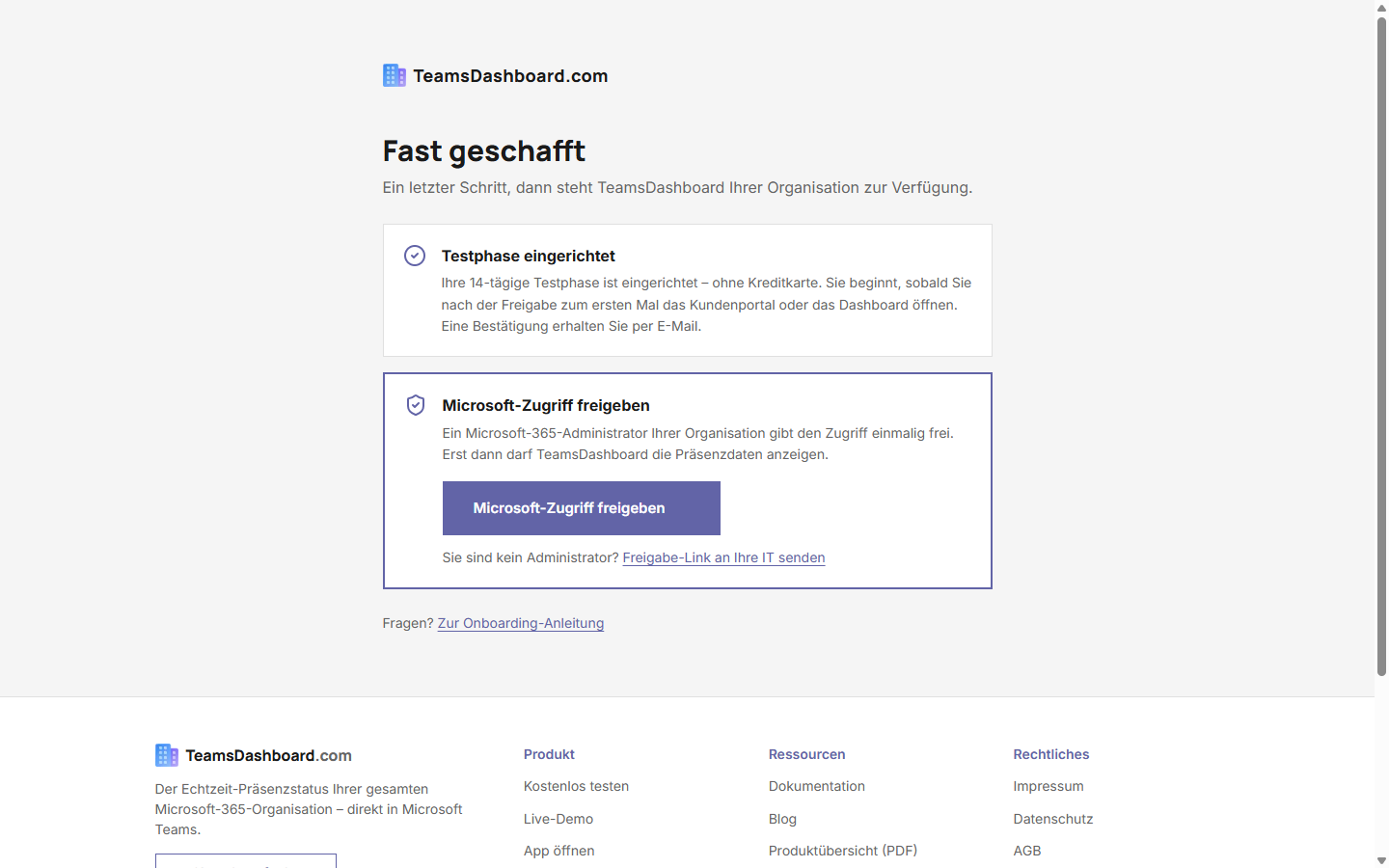 Die Seite nach dem Start der Testphase: ein Klick startet die Microsoft-Freigabe
Was ist Admin Consent?
TeamsDashboard benötigt Zugriff auf Benutzer- und Präsenzdaten Ihrer Organisation. Als Administrator erteilen Sie einmalig die Genehmigung, dass die App diese Daten lesen darf. Danach können sich alle Mitarbeiter Ihrer Organisation anmelden.
Voraussetzung ist eine gestartete Testphase oder eine erworbene Lizenz. Nach dem Start der Testphase bzw. nach dem Kauf (Self-Service oder auf Rechnung) erhält der angegebene Administrator eine Onboarding-E-Mail mit einem persönlichen Freigabe-Link. Die Freigabe erfolgt ausschließlich über diesen Link – er enthält einen geheimen, einmaligen Nachweis. Das bloße Anmelden in der App genügt nicht.
Testphase ohne Adminrolle gestartet? Kein Problem: Auf der Seite nach dem Start steht unter dem Freigabe-Button der Link „Freigabe-Link an Ihre IT senden“. Damit geht derselbe persönliche Link per E-Mail an einen Administrator, der die Freigabe in seiner eigenen Sitzung erteilt. Der Auftragsverarbeitungsvertrag im Kundenportal braucht ebenfalls ein Administratorkonto.
Schritt-für-Schritt Anleitung
- 1Onboarding-E-Mail öffnen
Öffnen Sie die Willkommens-/Onboarding-E-Mail, die Sie nach dem Start der Testphase oder nach dem Kauf erhalten haben, und klicken Sie auf den Freigabe-Link (alternativ die Seite teamsdashboard.com/willkommen).
- 2Mit Admin-Account anmelden
Melden Sie sich mit Ihrem Administrator-Konto an (Global Admin oder Application Admin). Der Link leitet Sie zur Microsoft-Zustimmungsseite weiter.
- 3Berechtigungen prüfen
Microsoft zeigt Ihnen die angeforderten Berechtigungen. Alle werden delegiert erteilt – im Namen des angemeldeten Nutzers, nicht als app-weite Rechte:
Berechtigung Zweck User.Read.All Benutzerliste und Profilinfos laden Presence.Read.All Live-Status der Benutzer abrufen GroupMember.Read.All Nur bei Nutzung der Sichtbarkeits-Gruppen: Gruppenmitgliedschaft auflösen Zugriff auf die TeamsDashboard-API Nachweis, dass die Anmeldung über TeamsDashboard erfolgt - 4Für Organisation zustimmen
Aktivieren Sie die Checkbox „Zustimmung im Namen Ihrer Organisation erteilen“ und klicken Sie auf Akzeptieren.
- 5Auftragsverarbeitungsvertrag im Kundenportal abschließen
Ihre Freigabe wird gemeldet. Öffnen Sie anschließend das Kundenportal und schließen Sie dort einmalig den Auftragsverarbeitungsvertrag (AVV, Art. 28 DSGVO) ab – das dauert etwa eine Minute. Mit Ihrer Anmeldung im Portal wird der Zugang Ihrer Organisation aktiv: Das Dashboard zeigt Daten, und alle Mitarbeiter können sich mit ihrem eigenen Account anmelden.
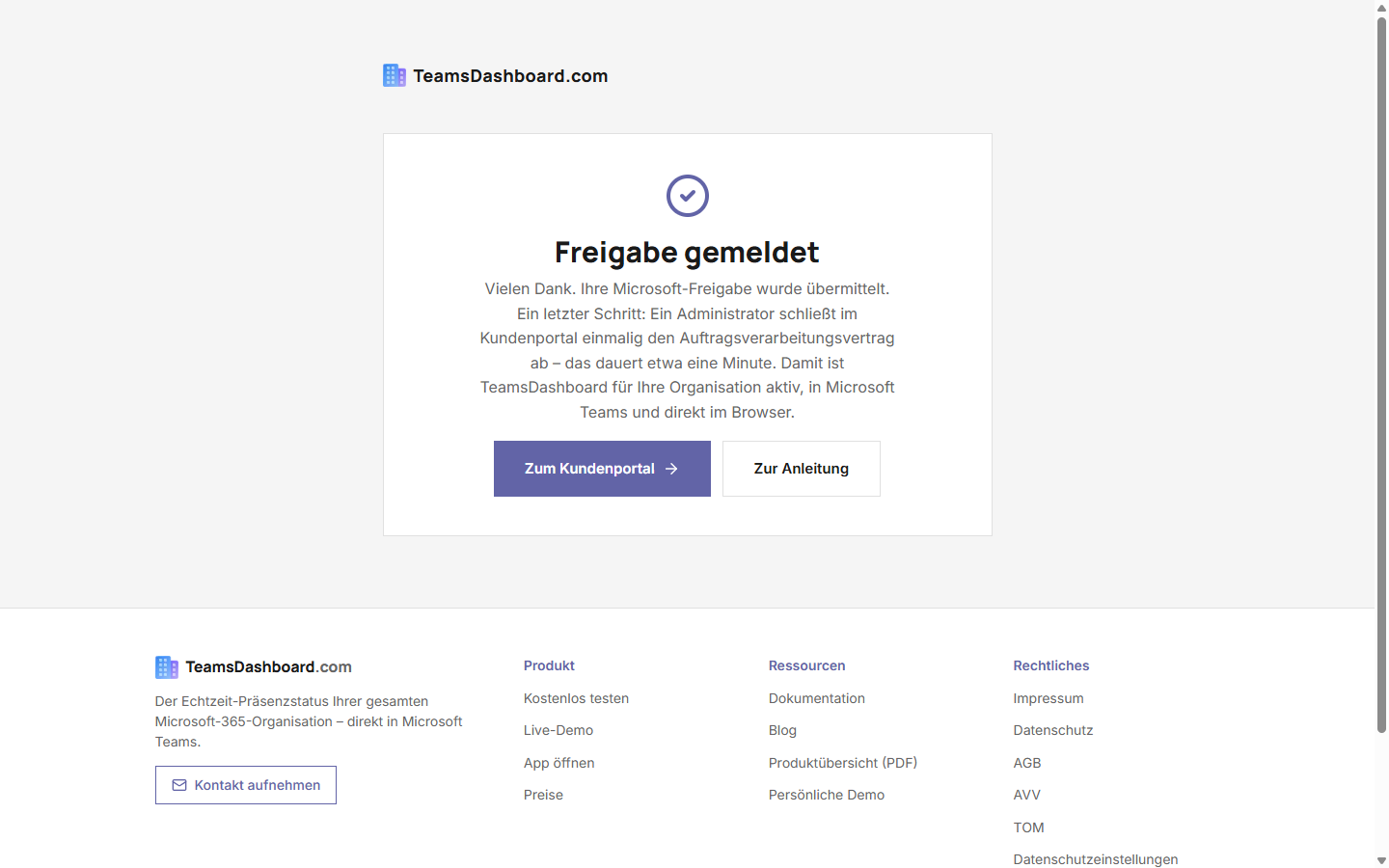 Freigabe gemeldet: der Weg führt ins Kundenportal
Häufige Fragen
Wer kann den Admin Consent erteilen?
Benutzer mit einer der folgenden Rollen:
- Global Administrator
- Application Administrator
- Cloud Application Administrator
Kann ich die Berechtigungen später widerrufen?
Ja. Im Azure Portal unter Unternehmensanwendungen → TeamsDashboard → Berechtigungen können Sie den Consent jederzeit entfernen.
Werden Daten gespeichert?
Mitarbeiter- und Präsenzdaten werden niemals serverseitig gespeichert – alle Informationen werden direkt von Microsoft Graph geladen und nur im Browser des jeweiligen Benutzers angezeigt. Serverseitig gespeichert werden ausschließlich Vertrags- und Lizenzdaten (Firmenname, Kontakt-E-Mail, Lizenzumfang).
Nach dem Onboarding
Teilen Sie Ihren Mitarbeitern mit:
TeamsDashboard ist jetzt verfügbar!
Öffnen Sie teamsdashboard.com/app/ und melden Sie sich mit Ihrem Microsoft-Konto an.
Damit TeamsDashboard zusätzlich direkt in Microsoft Teams erscheint, laden Sie das fertige App-Paket aus dem Kundenportal herunter und stellen es einmalig bereit: → Teams-App bereitstellen.