
Funktionen
Alle Features im Überblick.
Live-Status
Der Präsenzstatus aktualisiert sich laufend und automatisch, ohne Neuladen. Bei sehr großen Organisationen passt sich das Intervall automatisch an, um die Grenzen der Microsoft-Graph-API einzuhalten.
| Status | Farbe | Bedeutung |
|---|---|---|
| Verfügbar | Grün | Online und erreichbar |
| Beschäftigt | Rot | In Besprechung, im Gespräch, präsentiert |
| Nicht stören | Rot | Möchte nicht gestört werden |
| Abwesend | Gelb | Kurz weg oder länger inaktiv |
| Außer Haus | Lila | Out of Office aktiv |
| Offline | Grau | Nicht angemeldet |
Statusnachricht: Falls ein Benutzer eine Nachricht in Teams gesetzt hat (z.B. „Im Urlaub bis 15.01.“), wird diese angezeigt.
Suche
Das Suchfeld filtert Benutzer in Echtzeit. Durchsucht werden:
- Name (Vor- und Nachname)
- E-Mail-Adresse
- Jobtitel
- Abteilung
- Standort und Firma
- Arbeitsort (Büro, Remote, unterwegs)
- Statusmeldung
- Telefonnummern (Festnetz und Mobil)
Die Suche ignoriert Groß-/Kleinschreibung.
Filter
Status-Filter
In der Statistik-Leiste (grüne, rote, gelbe, lila, graue Punkte) können Sie auf einen Status klicken, um danach zu filtern.
Mehrfachauswahl: Klicken Sie auf weitere Status, um diese zu kombinieren (z.B. „Verfügbar“ + „Abwesend“).
Smart-Filter
Mit den Dropdowns „Filtern nach…“ können Sie gezielt filtern:
- Abteilung – z.B. „Marketing“, „Vertrieb“
- Jobtitel – z.B. „Entwickler“, „Manager“
- Standort – z.B. „München“, „Berlin“
- Firma – bei Multi-Company-Setups
- Arbeitsort – Büro, Remote oder unterwegs
Der Smart-Filter gruppiert die Anzeige automatisch nach dem gewählten Feld.
Externe Benutzer
Mit dem Toggle Externe können Gastbenutzer ein- oder ausgeblendet werden. Diese werden mit „EXT“-Badge markiert.
Filter-Chips
Aktive Filter werden als Chips angezeigt. Klicken Sie auf das × um einen Filter zu entfernen, oder auf RESET um alle zurückzusetzen.
Ansichten
| Ansicht | Beschreibung | Ideal für |
|---|---|---|
| Karten | Große Kacheln mit Profilbild, allen Kontaktdaten und Quick-Actions | Detailansicht, kleine Teams |
| Kompakt | Zeilen mit allen wichtigen Infos | Mittlere Teams, mehr Übersicht |
| Minimal | Schmale Zeilen, nur Name und Status | Große Teams, maximale Übersicht |
| Liste | Klassische Tabelle mit Spalten | Datenorientierte Nutzer |
Wechsel über die Icons rechts oben im Content-Bereich. Die Auswahl wird im Browser gespeichert.
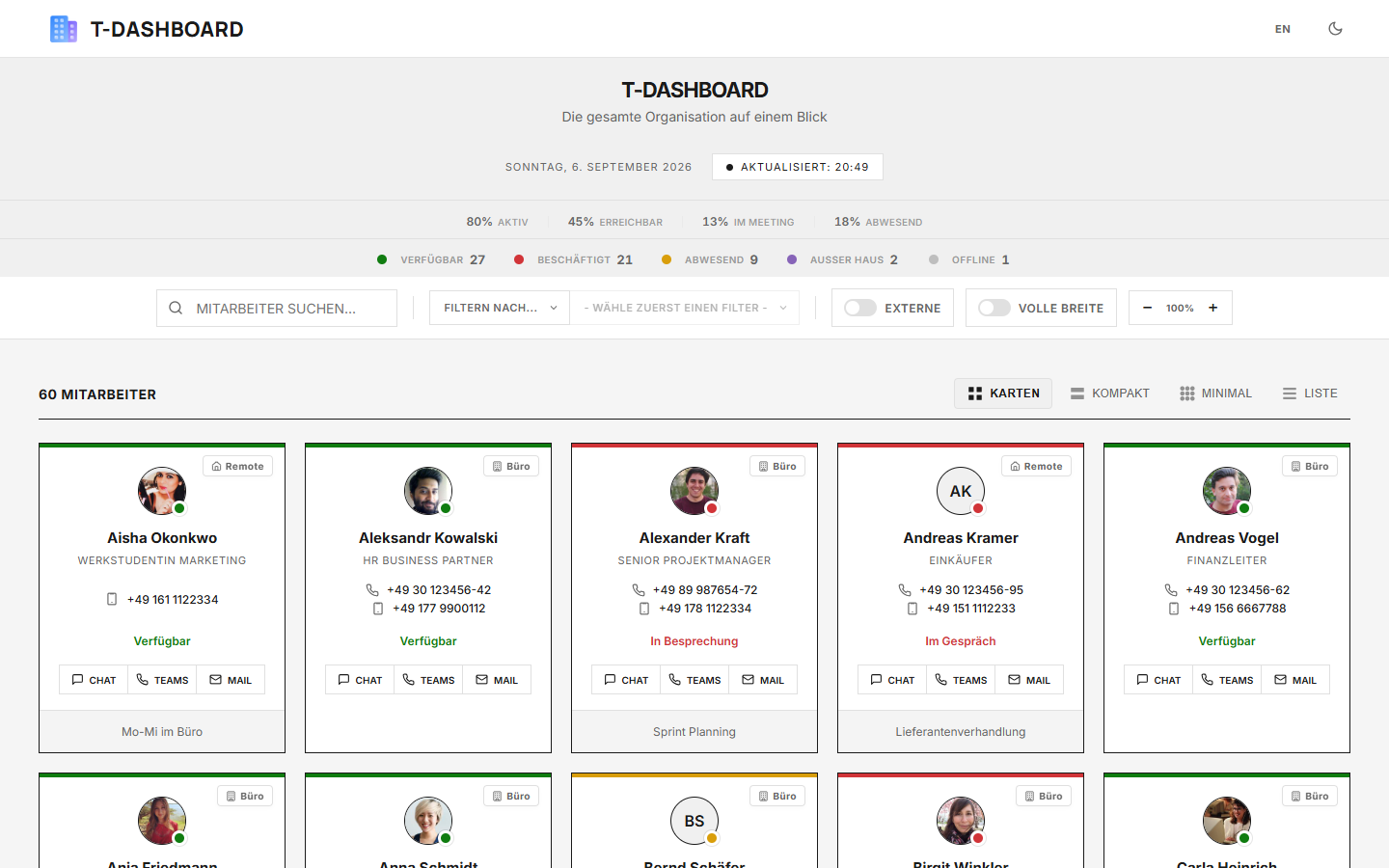 Kartenansicht
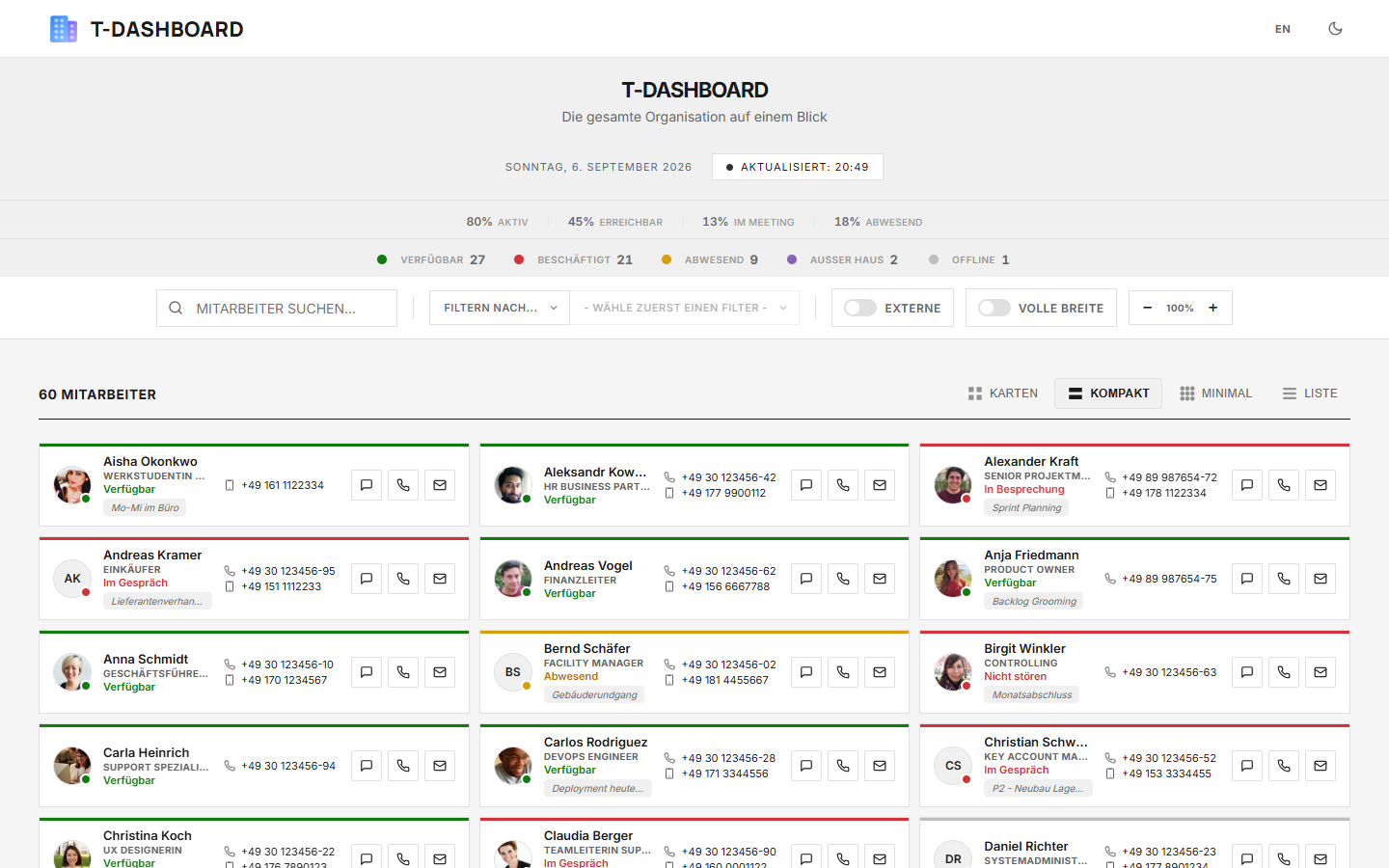 Kompaktansicht
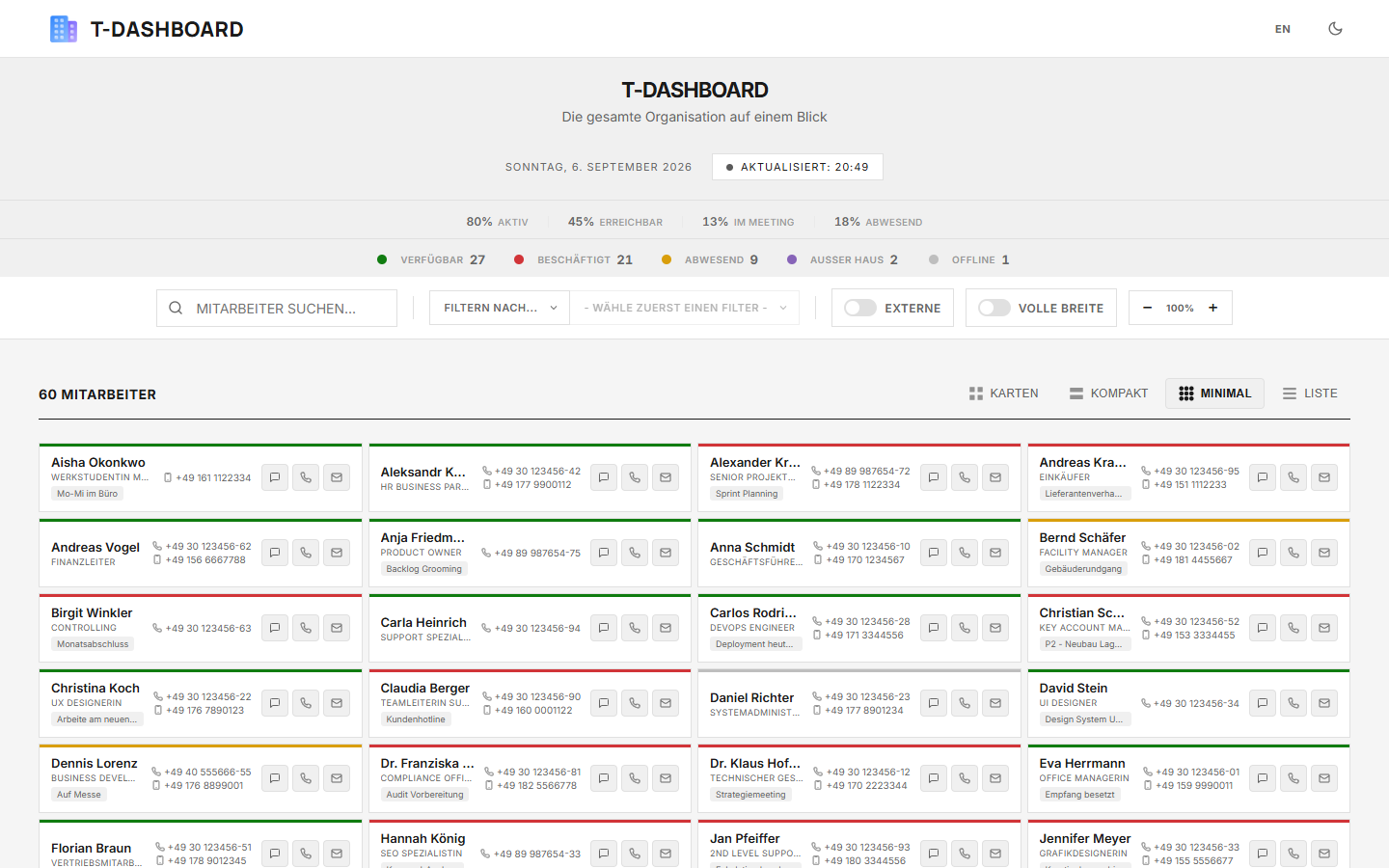 Minimalansicht
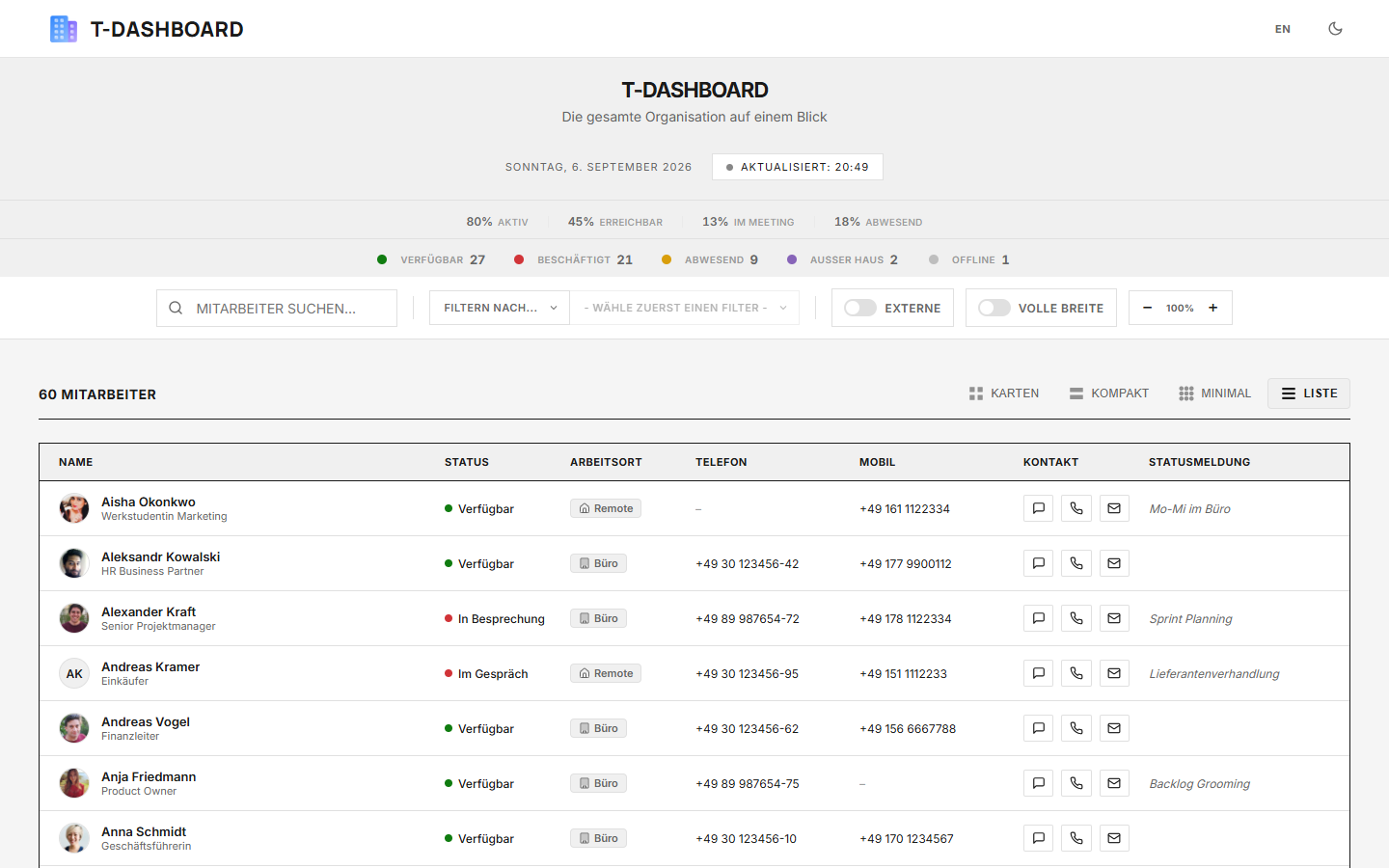 Listenansicht
Arbeitsort
Sofern Ihre Organisation den Arbeitsort in Microsoft 365 pflegt (Graph-Feld workLocation),
zeigt TeamsDashboard direkt an, wer im Büro, im Homeoffice oder unterwegs ist.
- Als Badge an jeder Karte und als eigene Spalte in der Listen-Ansicht
- Als Filter und als Gruppierungs-Kriterium im Smart-Filter
- Durchsuchbar über das Suchfeld
Ideal für hybride Teams und die Planung von Vor-Ort-Terminen.
Sichtbarkeits-Gruppen
Standardmäßig sieht jeder angemeldete Nutzer die gesamte Organisation. Optional lässt sich die Sichtbarkeit auf Microsoft-365-Gruppen einschränken – ein Datenschutz-Vorteil für größere oder stärker regulierte Organisationen. Dabei sind zwei Dinge getrennt konfigurierbar:
- Zugriffsgruppe – wer TeamsDashboard überhaupt nutzen darf
- Sichtbarkeitsgruppe – wer angezeigt wird
So sieht z.B. eine Abteilung nur die eigenen Kollegen. Die Konfiguration erfolgt durch den
Administrator im Kundenportal. Bei aktiven Gruppen wird zusätzlich die
Graph-Berechtigung GroupMember.Read.All benötigt.
Quick-Actions
| Aktion | Was passiert |
|---|---|
| Chat | Öffnet Teams-Chat mit dem Benutzer |
| Teams | Startet Teams-Anruf |
| Öffnet E-Mail-Programm | |
| Telefon | Startet Anruf (klickbare Nummer) |
Statistik-Leiste
Am oberen Rand sehen Sie Statistiken in zwei Bereichen:
Prozent-Banner:
- Aktiv – Prozent der Verfügbaren + Beschäftigten
- Erreichbar – Prozent mit grünem Status
- Im Meeting – Prozent in Besprechungen
- Abwesend – Prozent Abwesend + Außer Haus
Status-Leiste: Klickbare Zähler für jeden Status (zum Filtern).
Weitere Einstellungen
| Einstellung | Beschreibung |
|---|---|
| Dark Mode | Hell/Dunkel umschalten im Header |
| Volle Breite | Dashboard auf maximale Breite erweitern |
| Zoom | UI-Skalierung von 80% bis 120% (mit +/- Buttons) |
Alle Einstellungen werden im Browser gespeichert und beim nächsten Besuch wiederhergestellt.